
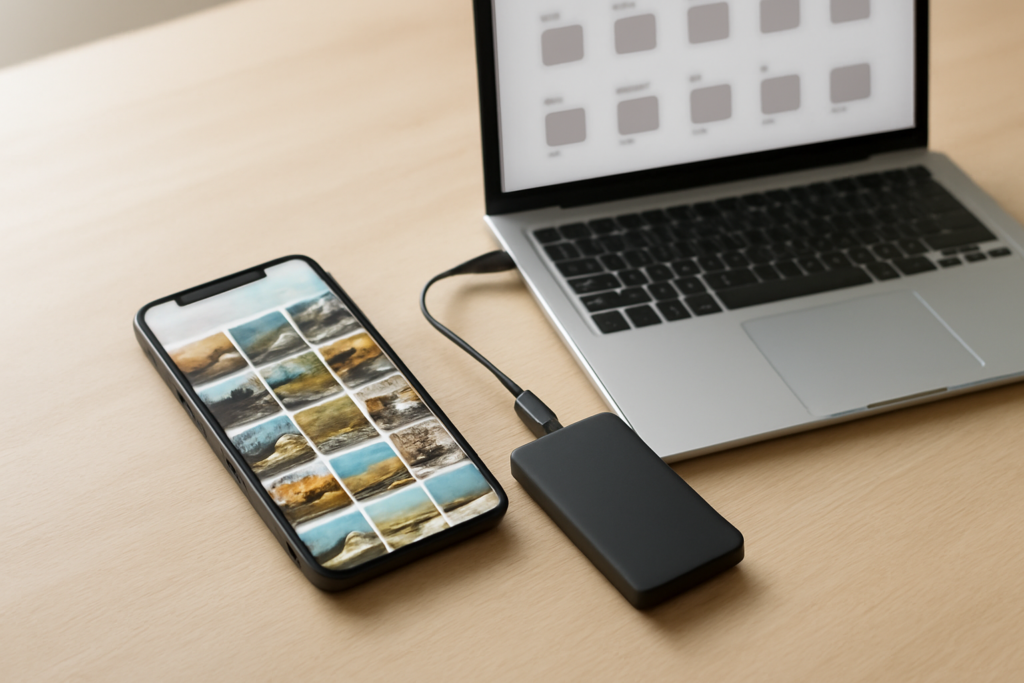
Fazer backup de fotos do celular é uma maneira de proteger imagens importantes contra perda, roubo, defeitos no aparelho ou exclusão acidental. Existem diferentes métodos para guardar cópias das fotos, como serviços na nuvem, computadores e dispositivos externos. Neste guia, você vai aprender como escolher uma opção, realizar o backup e verificar se seus arquivos estão realmente protegidos.
Por que é importante fazer backup de fotos do celular?
As fotos armazenadas no smartphone podem desaparecer por diferentes motivos: problemas no armazenamento, danos físicos, perda do aparelho ou exclusão acidental.
O backup consiste em manter uma cópia dos arquivos em outro local. Assim, mesmo que o celular apresente problemas, você poderá recuperar suas imagens, desde que a cópia esteja íntegra e acessível.
O ideal é não depender de um único dispositivo. Sempre que possível, mantenha cópias em locais diferentes.
Principais métodos para fazer backup de fotos do celular
1. Armazenamento na nuvem
Serviços como Google Fotos, iCloud e OneDrive permitem armazenar imagens pela internet. Dependendo do aplicativo e das configurações, o envio pode ocorrer automaticamente.
A principal vantagem é a possibilidade de acessar os arquivos em outros dispositivos, usando a conta correspondente.
Antes de escolher um serviço, verifique o espaço disponível, as configurações de backup e as condições de armazenamento.
Importante: enviar fotos para a nuvem não significa que os arquivos serão automaticamente apagados do celular.
2. Backup no computador
Outra alternativa é copiar as imagens para um computador.
Esse método permite guardar arquivos sem depender de uma conexão com a internet durante a transferência por cabo.
Entretanto, o computador também pode apresentar falhas. Por isso, uma segunda cópia em um dispositivo externo é recomendável.
3. Pendrives, cartões de memória e HDs externos
Dispositivos externos também podem armazenar cópias das fotos.
É necessário verificar a compatibilidade com o celular e manter esses dispositivos em locais seguros.
Não utilize um cartão de memória instalado permanentemente no mesmo celular como sua única cópia de segurança, pois ele também pode ser perdido ou danificado junto com o aparelho.
Como fazer backup de fotos do celular pelo Google Fotos
O Google Fotos oferece recursos de backup para dispositivos Android e iPhone.
As opções e os nomes dos menus podem variar conforme a versão do aplicativo.
- Abra o aplicativo Google Fotos no celular.
- Entre na conta Google que deseja utilizar para armazenar as imagens.
- Toque na foto do perfil ou no ícone da conta.
- Acesse as configurações do Google Fotos e procure a opção Backup.
- Ative o backup, caso esteja desativado.
- Confira a conta selecionada, a qualidade de armazenamento e as preferências de uso de dados móveis.
- Aguarde o envio dos arquivos. A duração dependerá da quantidade de fotos, da conexão e do espaço disponível.
- Verifique o status do backup no aplicativo.
Para conferir se as fotos estão disponíveis na nuvem, você também pode acessar Google Fotos com a mesma conta e abrir algumas imagens.
Atenção: visualizar uma foto no próprio celular não comprova que ela já foi enviada para a nuvem.
Como copiar fotos do celular para o computador
No Android
- Conecte o celular ao computador usando um cabo USB compatível com transferência de dados.
- Desbloqueie o celular.
- Se necessário, selecione a opção de transferência de arquivos na notificação USB.
- No computador, abra o armazenamento do dispositivo.
- Procure a pasta DCIM, onde muitas fotos da câmera ficam armazenadas.
- Copie os arquivos desejados para uma pasta no computador.
- Abra algumas imagens copiadas para verificar se a transferência funcionou.
Outros aplicativos podem armazenar imagens em pastas diferentes. Confira também essas pastas quando necessário.
No iPhone
A transferência para o computador depende do sistema operacional utilizado.
No Windows, você pode utilizar os recursos de importação de fotos compatíveis com o iPhone. No Mac, o aplicativo Fotos oferece opções de importação.
Em ambos os casos, siga as orientações do sistema, autorize o acesso ao dispositivo quando solicitado e confirme se os arquivos foram transferidos corretamente.
Como verificar se o backup foi realizado corretamente
Não basta iniciar o processo: é importante confirmar que os arquivos foram realmente armazenados.
Confira estes cuidados:
- Verifique a conclusão: observe se o serviço informa que o backup terminou.
- Abra arquivos salvos: teste algumas fotos diretamente no destino do backup.
- Confira as imagens recentes: confirme se as fotos mais novas também foram copiadas.
- Observe o espaço disponível: armazenamento insuficiente pode interromper o processo.
- Mantenha cópias independentes: sempre que possível, combine armazenamento na nuvem com uma cópia em dispositivo físico.
- Proteja suas contas: utilize senhas fortes e autenticação em duas etapas.
Também é importante lembrar que sincronização e backup não são necessariamente a mesma coisa. Dependendo do serviço, excluir ou modificar um arquivo em um dispositivo pode afetar sua disponibilidade em outros.
Antes de apagar fotos do celular, confira as regras do aplicativo e confirme que existe uma cópia independente e recuperável.
Com que frequência fazer backup das fotos?
A frequência ideal depende de quantas imagens você produz e da importância delas.
Quem fotografa diariamente pode se beneficiar do backup automático. Já quem utiliza transferências manuais deve estabelecer uma rotina regular, por exemplo, semanal.
Após viagens, eventos importantes ou registros profissionais, vale conferir imediatamente se os arquivos foram copiados.
Conclusão
Fazer backup de fotos do celular ajuda a reduzir o risco de perder lembranças e arquivos importantes.
O método mais adequado depende do aparelho, do espaço disponível e da sua rotina. O essencial é manter cópias em locais seguros, verificar periodicamente se elas podem ser recuperadas e evitar depender de um único dispositivo.